






Le CP-SWEEP BORA fonctionne sans application et sans connexion obligatoire à Internet. Son propre réseau Wi-Fi reste disponible pour accéder directement à l’interface de contrôle. Le Wi-Fi maison est utile principalement lorsque vous souhaitez utiliser le planning horaire.
Choisissez votre contrôleur pour ouvrir ses instructions.
Avant de commencer
Deux points évitent la majorité des problèmes de connexion.
Si votre téléphone affiche « pas d’accès Internet », choisissez de rester connecté au réseau CP-SWEEP. Si la page ne s’ouvre pas, désactivez temporairement les données mobiles 4G/5G.
La configuration se fait depuis un navigateur web sur téléphone, tablette ou ordinateur.
Le CP-SWEEP crée son propre Wi-Fi pour un accès direct au contrôleur.
Il devient nécessaire si vous souhaitez une heure synchronisée pour le planning.
Connexion rapide en mode AP
Connexion directe au CP-SWEEP, sans application.
Branchez le CP-SWEEP BORA
Attendez environ 20 à 30 secondes pour que le réseau Wi-Fi du contrôleur apparaisse.
Connectez-vous au réseau CP-SWEEP
Dans les réglages Wi-Fi de votre appareil, choisissez CP-SWEEP-XXXXXX. Le suffixe correspond à l’identifiant interne du contrôleur.
Entrez le mot de passe
Utilisez 123456789.
Ouvrez l’interface de contrôle
Dans le navigateur, saisissez http://192.168.50.1. Sur iPhone, saisissez bien l’adresse complète avec http://.
Wi-Fi maison et planning
La connexion au réseau domestique permet notamment de synchroniser l’heure.
Connexion STA optionnelle
Depuis l’interface CP-SWEEP, ouvrez la page Wi-Fi, lancez le scan des réseaux, sélectionnez votre réseau domestique 2,4 GHz, puis cliquez sur Save & Connect.
Pourquoi connecter le CP-SWEEP au Wi-Fi maison ?
Le planning a besoin d’une heure valide. Après la connexion, laissez environ 30 à 60 secondes au CP-SWEEP pour synchroniser l’heure.
Planning jour / nuit
Vous pouvez créer plusieurs segments, par exemple une position fixe pendant la nuit et un mode Auto-Sweep pendant la journée, avec centre, vitesse et amplitude adaptés à votre aquarium.
Contrôleurs Jebao : mode AP
Choisissez votre contrôleur pour ouvrir ses instructions.
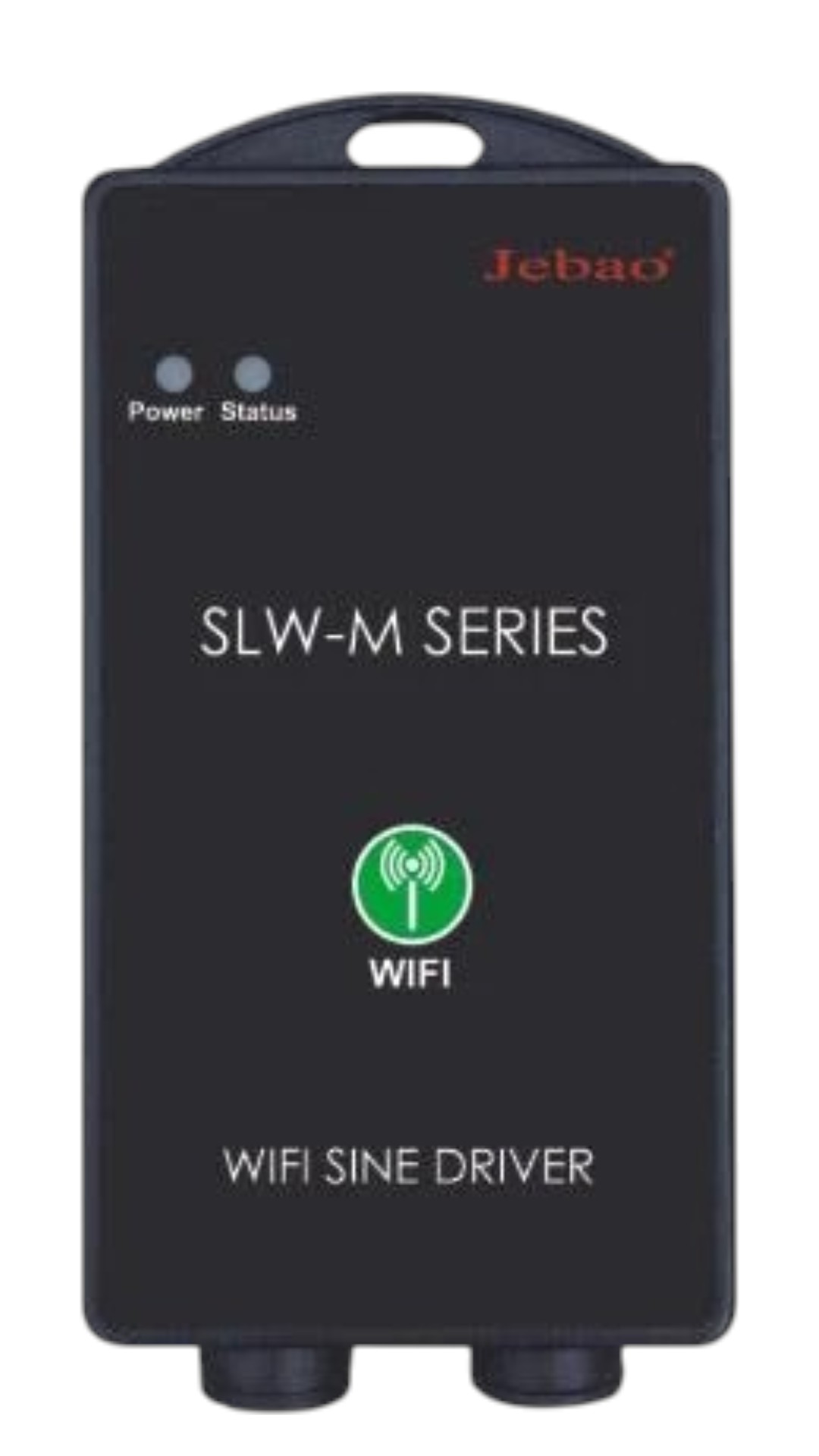
SLW-M
Flux large: SLW-10M · SLW-20M · SLW-30M
Maintenez WIFI environ 10 secondes, puis relâchez. Le manuel décrit un clignotement rouge et vert simultané en AP, alterné en Smart Mode. Vérifiez le réseau Jebao_WiFi-xxxx.
Avertissements
Les couleurs des LED varient selon la révision. La photo représente SLW-M, pas SOW-M/SCP-M à molette.
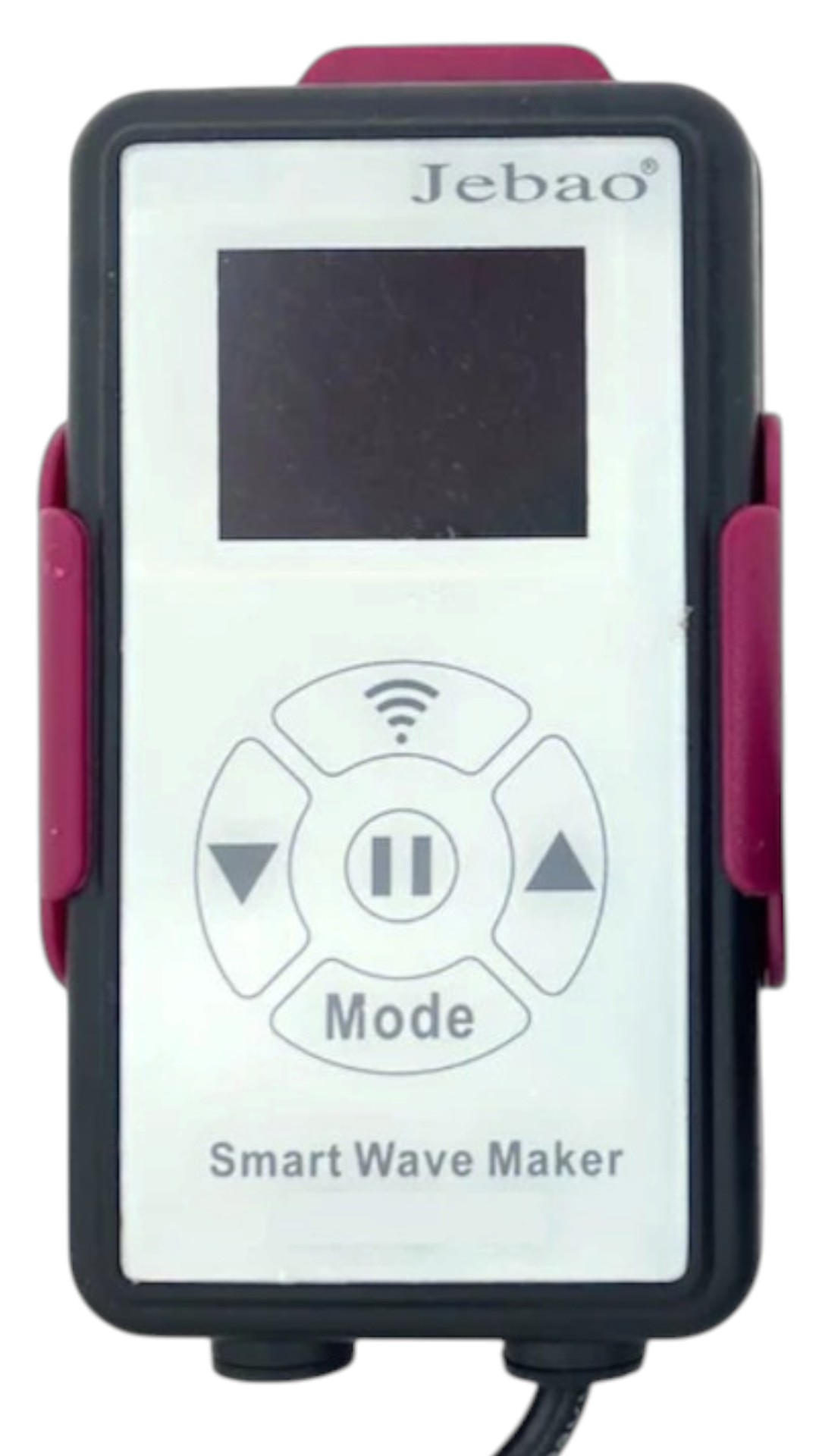
M · MLW / MOW / MCP
Flux large: MLW-5 · MLW-10 · MLW-20 · MLW-30
Pompe orientable: MOW-3 · MOW-5 · MOW-9 · MOW-16 · MOW-22
Crossflow: MCP-70 · MCP-90 · MCP-120 · MCP-150 · MCP-180
Maintenez le bouton Wi-Fi supérieur environ 5 secondes, puis relâchez. Cherchez AP à côté du Wi-Fi clignotant. Si seul le Wi-Fi clignote, relâchez puis répétez une pression de 5 secondes. Arrêtez dès que AP apparaît et vérifiez le réseau Jebao.
Avertissements
Procédure du manuel commun MCP/MLW/MOW. Comparez le panneau et vérifiez AP.
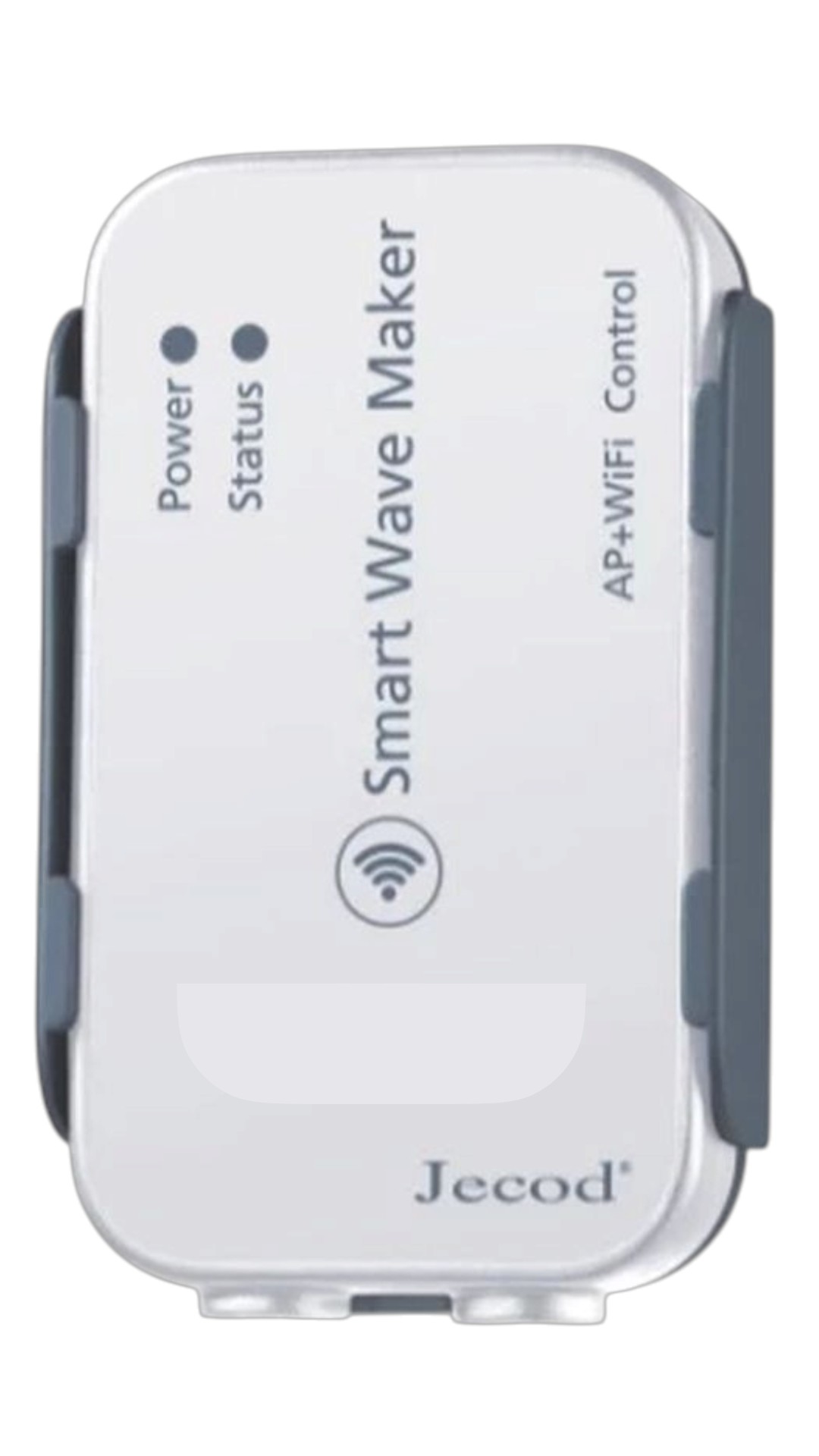
A · ALW
Flux large: ALW-5 · ALW-10 · ALW-20 · ALW-30
Pompe orientable: AOW-3 · AOW-5 · AOW-9 · AOW-16
Le module porte AP+WiFi Control. Le bouton concerné est celui avec le symbole Wi-Fi, mais la durée et la séquence exactes ne sont pas confirmées pour cette révision. Suivez son manuel et vérifiez le réseau émis.
Avertissements
La fonction AP est indiquée sur le boîtier, mais son activation reste à vérifier. AOW doit être comparé à ce panneau.
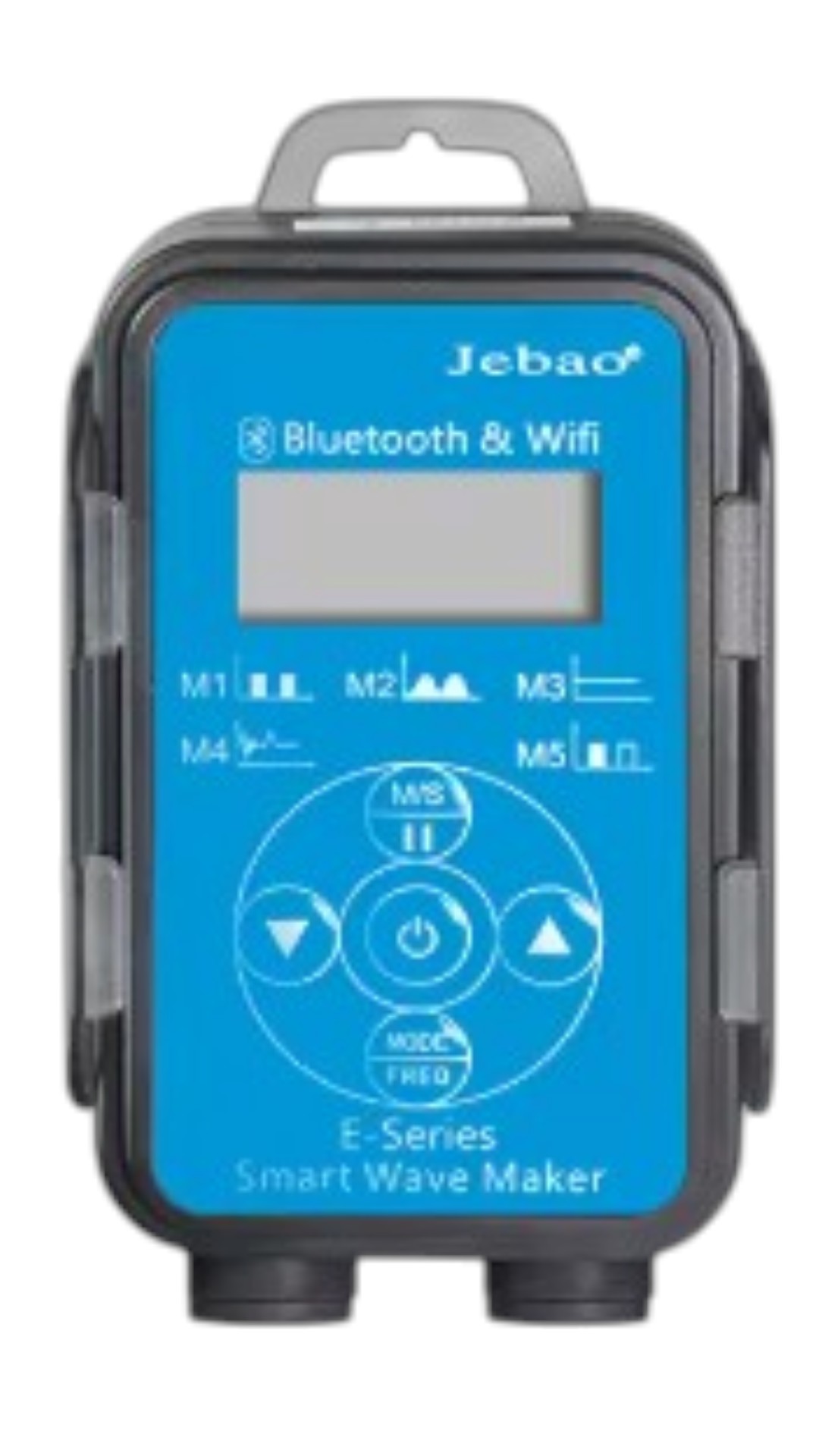
E-M
Flux large: ELW-3M · ELW-5M · ELW-10M · ELW-20M · ELW-30M
Pompe orientable: EOW-3M · EOW-5M · EOW-9M · EOW-16M · EOW-22M
Crossflow: ECP-M
Ce panneau bleu ne possède pas le bouton Wi-Fi dédié des anciennes ELW. Ne lui appliquez pas leur procédure de 5 secondes. La séquence AP directe de cette révision reste à confirmer avec son manuel ou un essai.
Avertissements
Wi-Fi + Bluetooth est présent ; AP et protocole Sweep restent à vérifier. ECP-M : gamme complète à confirmer.
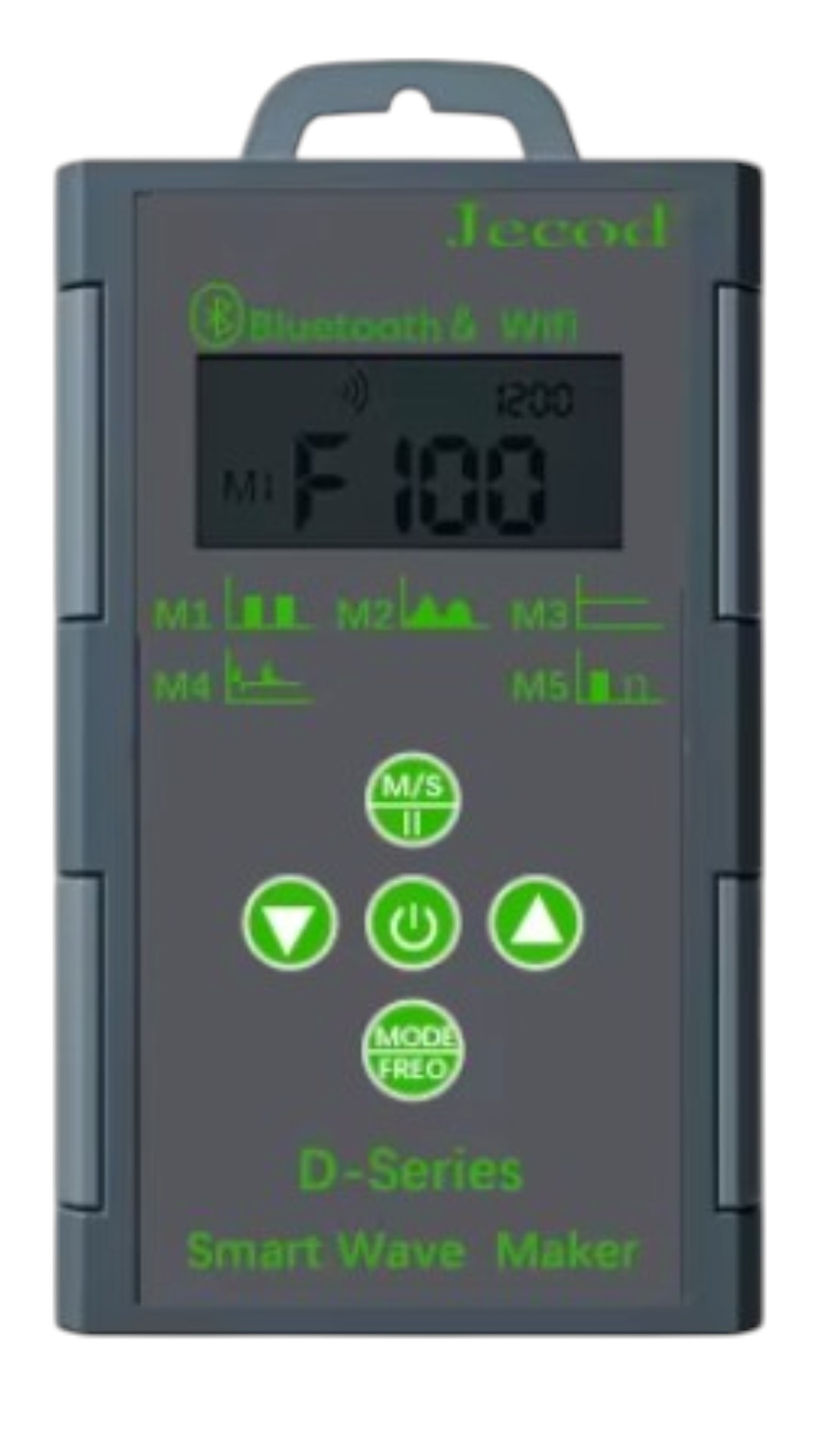
D-M
Flux large: DLW-5M · DLW-10M · DLW-20M · DLW-30M
Pompe orientable: DWP-M
Crossflow: DCW-M
La documentation D dual-radio décrit une pression prolongée du bouton central marche/arrêt pour réinitialiser Wi-Fi et Bluetooth. La durée et une AP directe ne sont pas confirmées sur toutes les D-M : un reset de connexion ne prouve pas AP.
Avertissements
Le manuel de référence est D/DMP : il ne garantit pas cette procédure sur chaque D-M. DMP exclue mécaniquement.
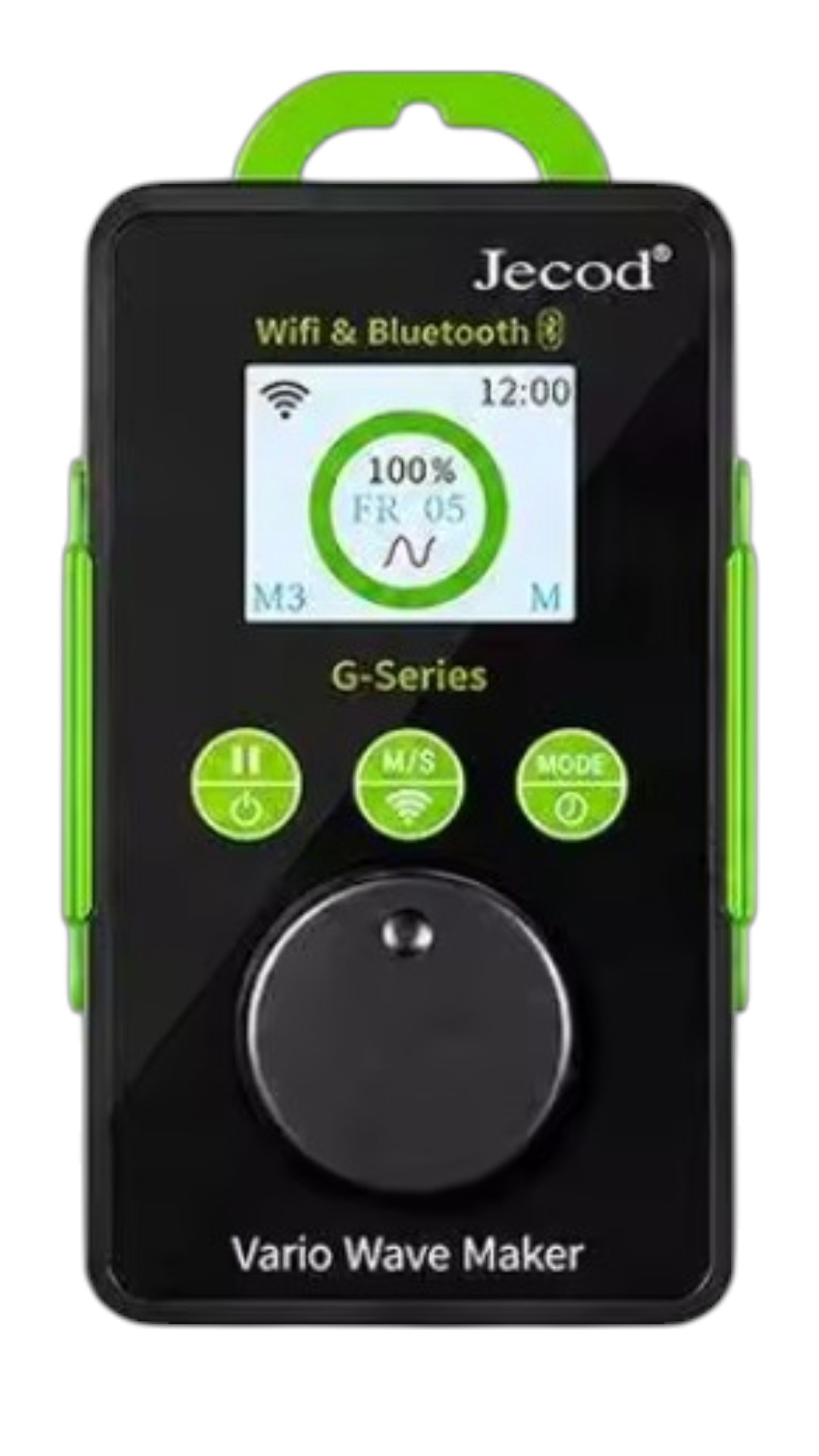
G · GLW / GOW / GCP
Flux large: GLW-10 · GLW-15 · GLW-25 · GLW-35 · GLW-50
Pompe orientable: GOW-5 · GOW-15 · GOW-25 · GOW-40
Crossflow: GCP-20 · GCP-30 · GCP-45 · GCP-60 · GCP-70
Le manuel G consulté indique de maintenir le bouton central M/S–Wi-Fi plus de 5 secondes. Le Wi-Fi clignote trois fois puis disparaît : le contrôleur entre en appairage. Vérifiez séparément si un hotspot utilisable par Sweep apparaît.
Avertissements
Le manuel de référence est G/GMP : vérifier la révision GLW/GOW/GCP. Appairage ne signifie pas AP. GMP exclue mécaniquement.
Avertissements
Wi-Fi seul ou Wi-Fi + Bluetooth ne suffit pas à garantir la compatibilité électronique. Les contrôleurs Bluetooth uniquement sont exclus. DMP et GMP, avec moteur externe au verre, sont incompatibles mécaniquement avec Sweep.
Mise à jour OTA
Mettez à jour le firmware directement depuis l’interface web.
Une interruption pendant l’écriture du firmware peut empêcher le contrôleur de redémarrer normalement.
Connectez-vous au CP-SWEEP
Utilisez le réseau local CP-SWEEP ou l’accès via votre Wi-Fi maison si celui-ci est déjà configuré.
Ouvrez la page OTA
Dans l’interface, cliquez sur OTA Update, ou ouvrez /update depuis l’adresse du contrôleur.
Sélectionnez le fichier .bin
Choisissez le firmware fourni par CoralPlast puis lancez Update. Attendez la fin de la procédure avant toute manipulation.
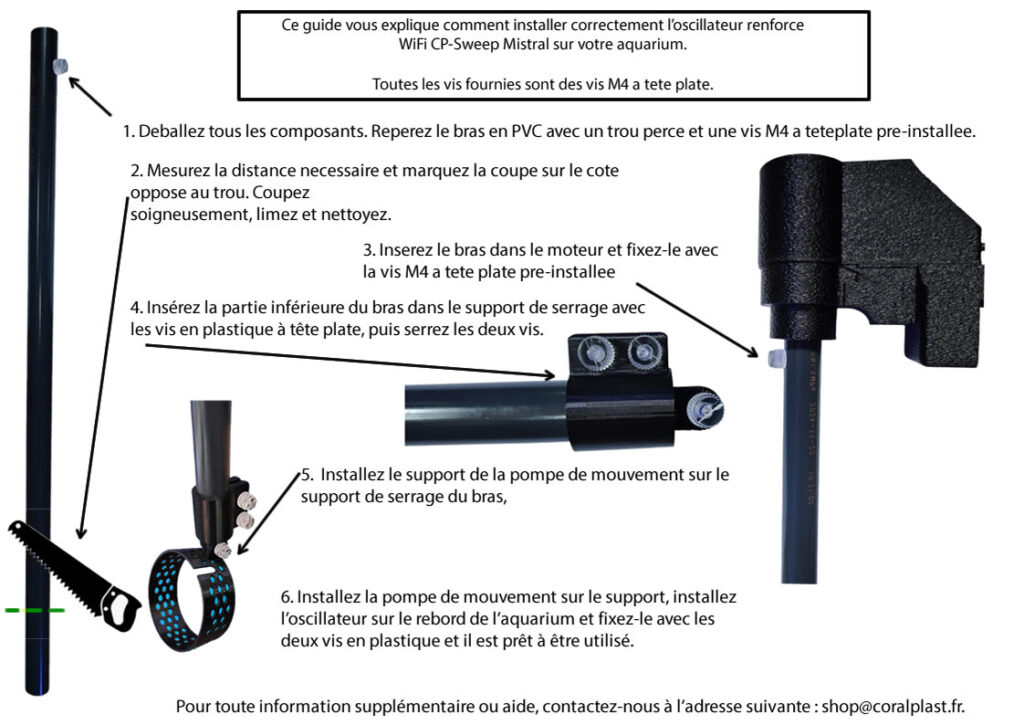
CP-SWEEP Mistral — assemblage et découpe du bras
Repères visuels pour l’assemblage, la découpe du bras et la fixation de la pompe.
Pour la version Mistral, mesurez et ajustez le bras avant le serrage définitif. Ne forcez pas mécaniquement le bras ou l’axe de l’oscillateur.
Tutoriels vidéo
Dépannage rapide
Contrôles simples avant de contacter le support.
Je ne vois pas le Wi-Fi CP-SWEEP
Vérifiez l’alimentation, attendez au moins 30 secondes après la mise sous tension, puis redémarrez le CP-SWEEP si le réseau n’apparaît toujours pas.
La page 192.168.50.1 ne s’ouvre pas
Vérifiez que votre téléphone reste connecté au réseau CP-SWEEP même s’il indique « pas d’accès Internet ». Désactivez temporairement les données mobiles et ouvrez http://192.168.50.1.
Le planning ne s’applique pas
Vérifiez que le CP-SWEEP est connecté au Wi-Fi maison, qu’il a eu le temps de synchroniser l’heure et que le planning est bien activé.
Le contrôleur est connecté au Wi-Fi maison mais l’heure semble incorrecte
Après la connexion au réseau domestique, laissez 30 à 60 secondes pour la synchronisation puis rechargez l’interface.
Checklist avant utilisation
Une dernière vérification rapide.
À vérifier
- Le réseau CP-SWEEP-XXXXXX est visible.
- Le mot de passe 123456789 est utilisé.
- L’interface s’ouvre avec http://192.168.50.1.
- Le Wi-Fi maison est connecté si vous utilisez le planning.
À éviter
- Couper l’alimentation pendant une OTA.
- Utiliser le planning sans heure synchronisée.
- Forcer mécaniquement le bras de l’oscillateur.
- Quitter le Wi-Fi CP-SWEEP parce que le téléphone signale l’absence d’Internet.
Besoin d’aide personnalisée ?
Indiquez le modèle exact, décrivez le comportement observé et joignez si possible une photo ou une courte vidéo de l’installation. Cela permet d’identifier le problème beaucoup plus rapidement.