





CP-SWEEP BORA funktioniert ohne App und benötigt keine Internetverbindung. Sein eigenes WLAN bleibt für den direkten Zugriff auf die Steueroberfläche verfügbar. Heim-WLAN ist hauptsächlich dann nützlich, wenn Sie zeitgesteuerte Abläufe verwenden möchten.
Vor dem Start
Zwei Punkte verhindern die meisten Verbindungsprobleme.
Wenn Ihr Telefon „kein Internetzugang“ anzeigt, bleiben Sie mit dem CP-SWEEP Netzwerk verbunden. Öffnet sich die Seite nicht, deaktivieren Sie vorübergehend die mobilen 4G/5G-Daten.
Die Einrichtung erfolgt über einen Webbrowser auf Smartphone, Tablet oder Computer.
CP-SWEEP erstellt sein eigenes WLAN für den direkten Zugriff auf den Controller.
Es wird benötigt, wenn Sie eine synchronisierte Uhrzeit für den Zeitplan verwenden möchten.
Schnelle Verbindung im AP-Modus
Direkte Verbindung zu CP-SWEEP, ohne App.
CP-SWEEP BORA einschalten
Warten Sie etwa 20 bis 30 Sekunden, bis das WLAN des Controllers erscheint.
Mit dem CP-SWEEP Netzwerk verbinden
Wählen Sie in den WLAN-Einstellungen Ihres Geräts CP-SWEEP-XXXXXX. Das Suffix entspricht der internen Kennung des Controllers.
Passwort eingeben
Verwenden Sie 123456789.
Steueroberfläche öffnen
Geben Sie im Browser http://192.168.4.1ein. Auf dem iPhone die vollständige Adresse einschließlich http://.
Heim-WLAN und Zeitplan
Die Verbindung mit dem Heimnetz ermöglicht unter anderem die Synchronisierung der Uhrzeit.
Optionale STA-Verbindung
Öffnen Sie in der CP-SWEEP Oberfläche die WLAN-Seite, suchen Sie nach Netzwerken und wählen Sie Ihr 2,4 GHz2,4-GHz-Heimnetz. Klicken Sie anschließend auf Save & Connect.
Warum CP-SWEEP mit dem Heim-WLAN verbinden?
Der Zeitplan benötigt eine gültige Uhrzeit. Warten Sie nach der Verbindung etwa 30 bis 60 Sekunden, bis CP-SWEEP die Uhrzeit synchronisiert hat.
Tag-/Nacht-Zeitplan
Sie können mehrere Abschnitte anlegen, z. B. nachts eine feste Position und tagsüber Auto-Sweep, mit Mittelpunkt, Geschwindigkeit und Amplitude passend zu Ihrem Aquarium.
OTA-Update
Aktualisieren Sie die Firmware direkt über die Weboberfläche.
Eine Unterbrechung beim Schreiben der Firmware kann verhindern, dass der Controller normal neu startet.
Mit CP-SWEEP verbinden
Verwenden Sie das lokale CP-SWEEP Netzwerk oder den Zugriff über Ihr Heim-WLAN, wenn dieses bereits eingerichtet ist.
OTA-Seite öffnen
Klicken Sie in der Oberfläche auf OTA Updateoder öffnen Sie /update über die Adresse des Controllers.
.bin-Datei auswählen
Wählen Sie die von CoralPlast bereitgestellte Firmware und starten Sie Update. Warten Sie bis zum Ende des Vorgangs, bevor Sie etwas verändern.
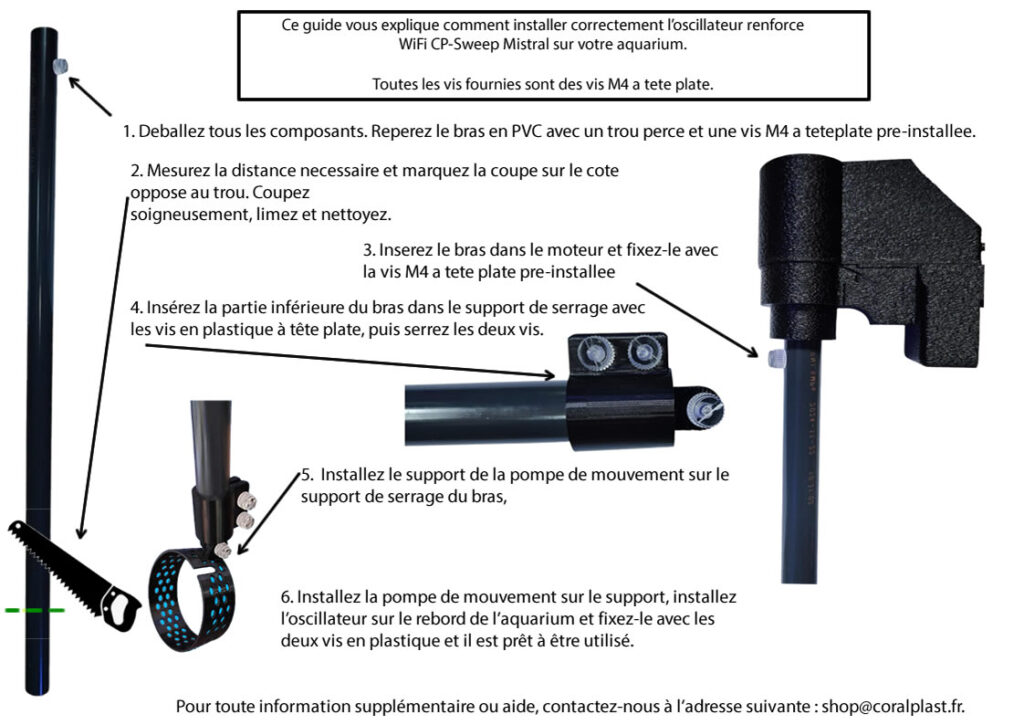
CP-SWEEP Mistral — Arm montieren und kürzen
Visuelle Orientierung für Montage, Kürzen des Arms und Befestigung der Pumpe.
Bei der Mistral-Version messen und justieren Sie den Arm vor dem endgültigen Festziehen. Üben Sie keine mechanische Gewalt auf Arm oder Oszillatorachse aus.
Installation und Einrichtung im Video
CoralPlast Tutorial zu dieser Anleitung.
Schnelle Fehlerbehebung
Einfache Kontrollen vor der Kontaktaufnahme mit dem Support.
Ich sehe das CP-SWEEP WLAN nicht
Prüfen Sie die Stromversorgung, warten Sie nach dem Einschalten mindestens 30 Sekunden und starten Sie CP-SWEEP neu, wenn das Netzwerk weiterhin nicht erscheint.
Die Seite 192.168.4.1 öffnet sich nicht
Prüfen Sie, dass Ihr Telefon mit dem CP-SWEEP Netzwerk verbunden bleibt, auch wenn „kein Internetzugang“ angezeigt wird. Deaktivieren Sie vorübergehend mobile Daten und öffnen Sie http://192.168.4.1.
Der Zeitplan wird nicht ausgeführt
Prüfen Sie, ob CP-SWEEP mit dem Heim-WLAN verbunden ist, genügend Zeit zur Synchronisierung hatte und der Zeitplan aktiviert ist.
Der Controller ist mit dem Heim-WLAN verbunden, aber die Uhrzeit ist falsch
Warten Sie nach der Verbindung 30 bis 60 Sekunden auf die Synchronisierung und laden Sie die Oberfläche anschließend neu.
Checkliste vor der Nutzung
Eine letzte kurze Kontrolle.
Prüfen
- Das Netzwerk CP-SWEEP-XXXXXX ist sichtbar.
- Das Passwort 123456789 wird verwendet.
- Die Oberfläche öffnet sich unter http://192.168.4.1.
- Heim-WLAN ist verbunden, wenn Sie den Zeitplan verwenden.
Vermeiden
- Stromunterbrechung während eines OTA-Updates.
- Zeitpläne ohne synchronisierte Uhrzeit.
- Mechanisches Erzwingen des Oszillatorarms.
- Das CP-SWEEP WLAN verlassen, nur weil das Telefon keinen Internetzugang meldet.
Benötigen Sie persönliche Hilfe?
Nennen Sie das genaue Modell, beschreiben Sie das beobachtete Verhalten und senden Sie möglichst ein Foto oder kurzes Video der Installation. So lässt sich das Problem wesentlich schneller erkennen.