


CP-SWEEP BORA — Installation de l’upgrade de récupération automatique
Cette notice explique comment installer la pièce upgrade et effectuer la mise à jour du firmware OTA. L’objectif est d’ajouter la récupération automatique de position après un redémarrage ou une coupure d’alimentation.
À faire dans l’ordre
1. Installer la pièce mécanique
2. Vérifier le montage
3. Mettre à jour le firmware
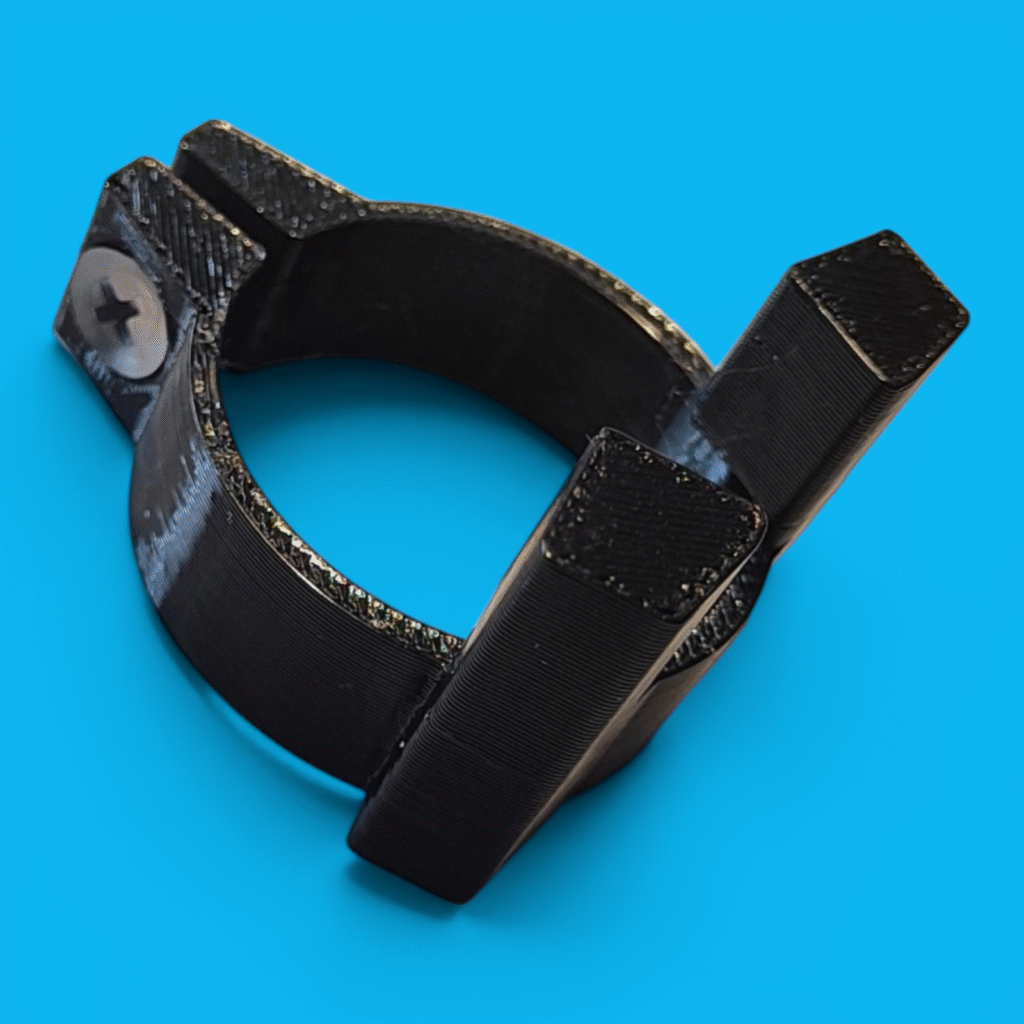
Voici la pièce upgrade à installer
La pièce ci-dessous est la bague de récupération automatique de position. Elle doit être installée sur le CP-SWEEP BORA avant d’envoyer le nouveau firmware.
Important avant de commencer
Débranchez l’alimentation avant toute intervention mécanique. Installez et contrôlez d’abord la pièce upgrade. La mise à jour firmware doit être faite seulement après le montage complet de la pièce. Ne forcez pas sur les vis : elles doivent bloquer les pièces sans les déformer.
Ne pas installer le nouveau firmware avant le montage de la pièce
Le nouveau firmware est prévu pour fonctionner avec cette pièce upgrade. Si la pièce n’est pas encore installée, ne lancez pas la mise à jour OTA. Installez d’abord la bague, vérifiez son positionnement avec les photos, puis passez seulement ensuite à la partie firmware.
Installation de la pièce upgrade
Suivez les étapes ci-dessous avant de rebrancher l’oscillateur.
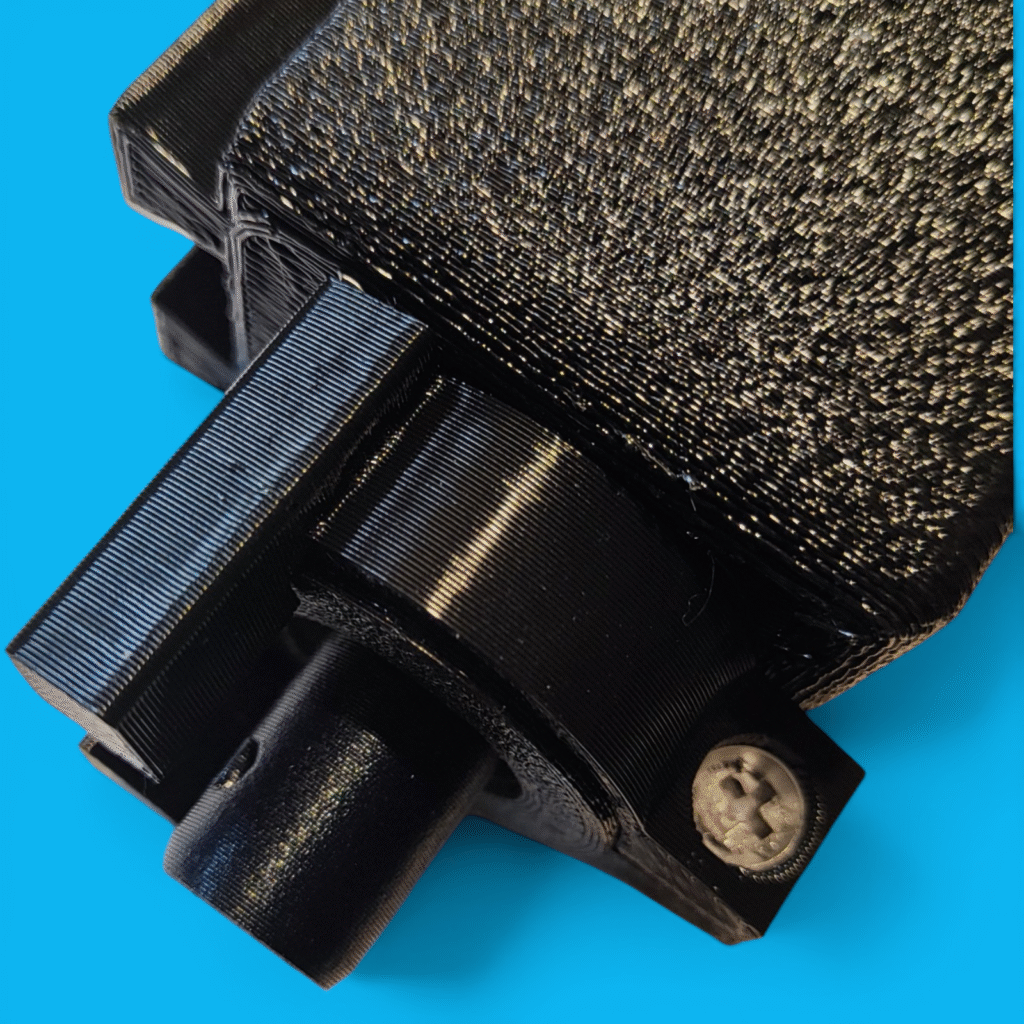
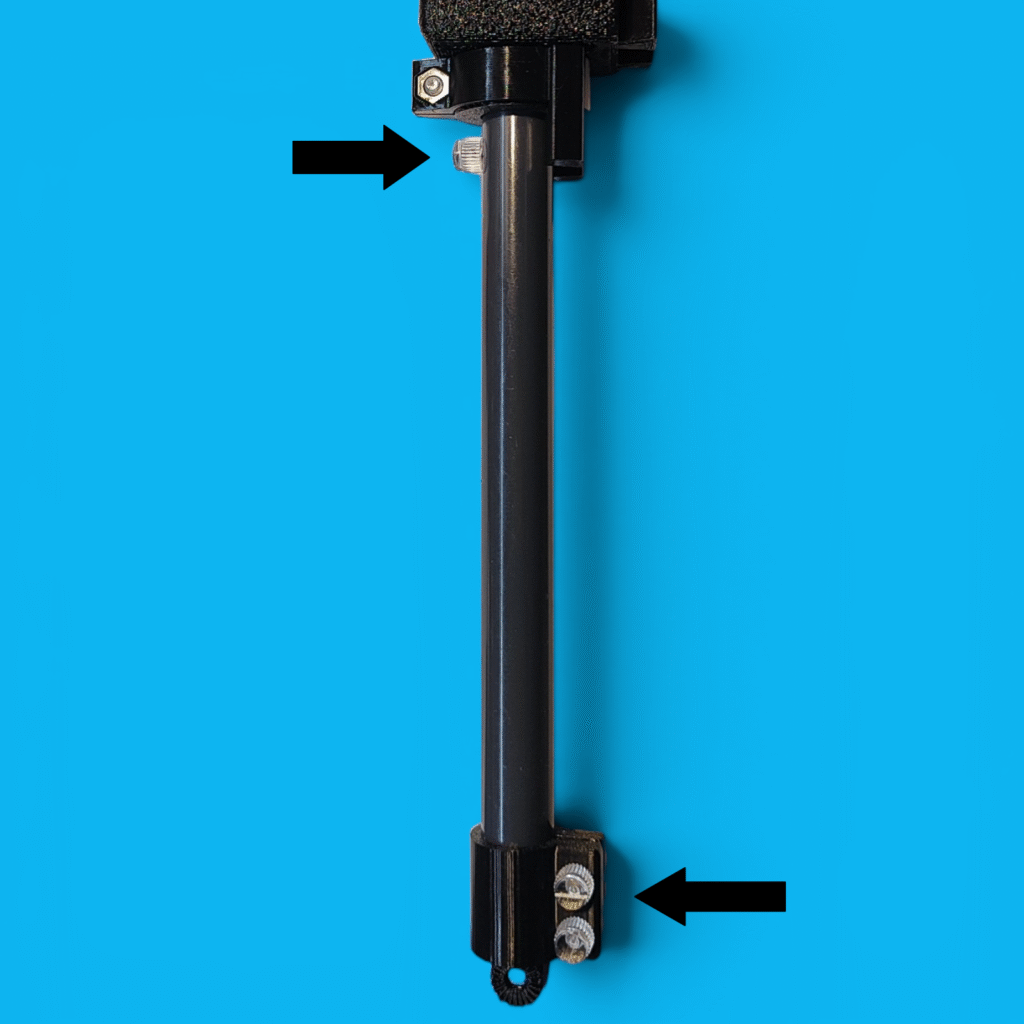
Placez la bague comme sur la photo 1
Positionnez la bague upgrade sur l’axe, exactement comme indiqué sur la photo. Vérifiez qu’elle est bien centrée et qu’elle reste droite sur l’axe.
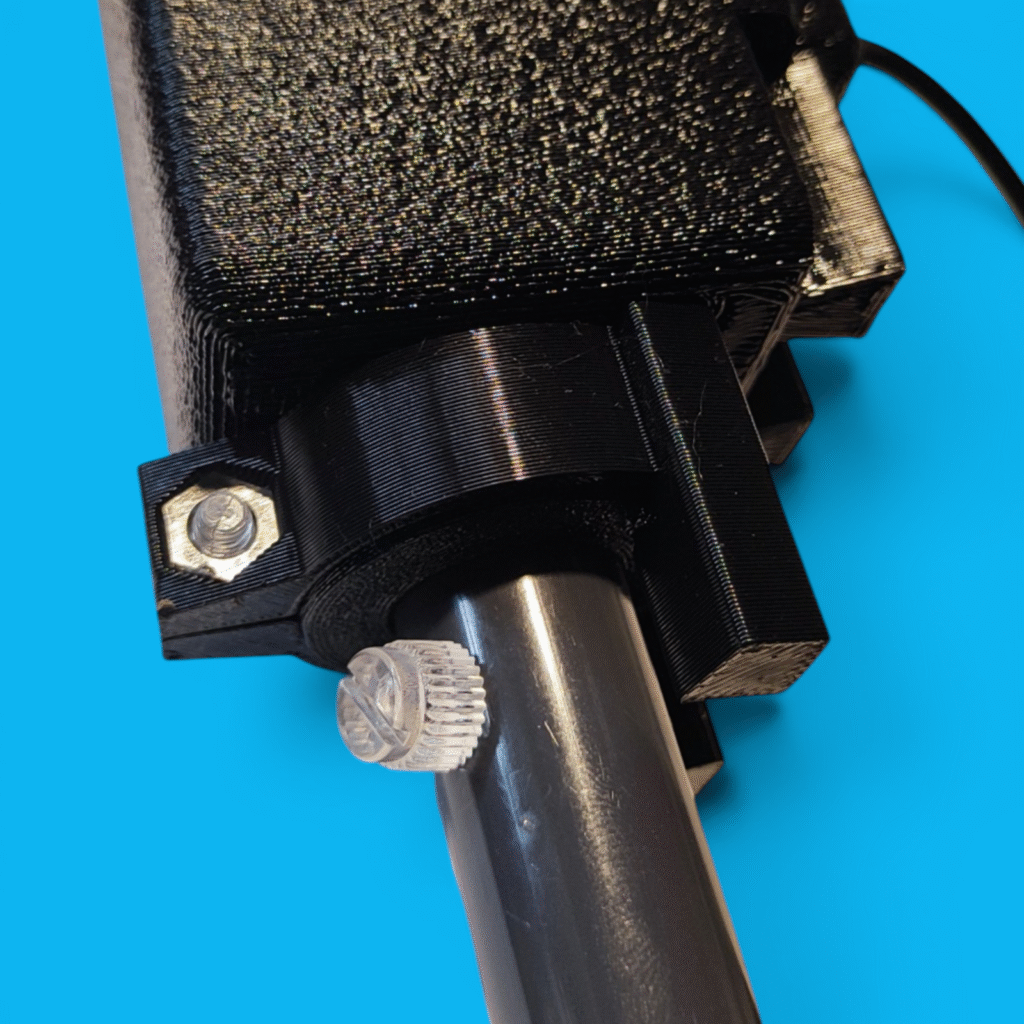
Serrez la vis de blocage
Serrez la vis afin que la bague ne puisse plus bouger. Le serrage doit être suffisant pour immobiliser la bague, sans forcer inutilement.
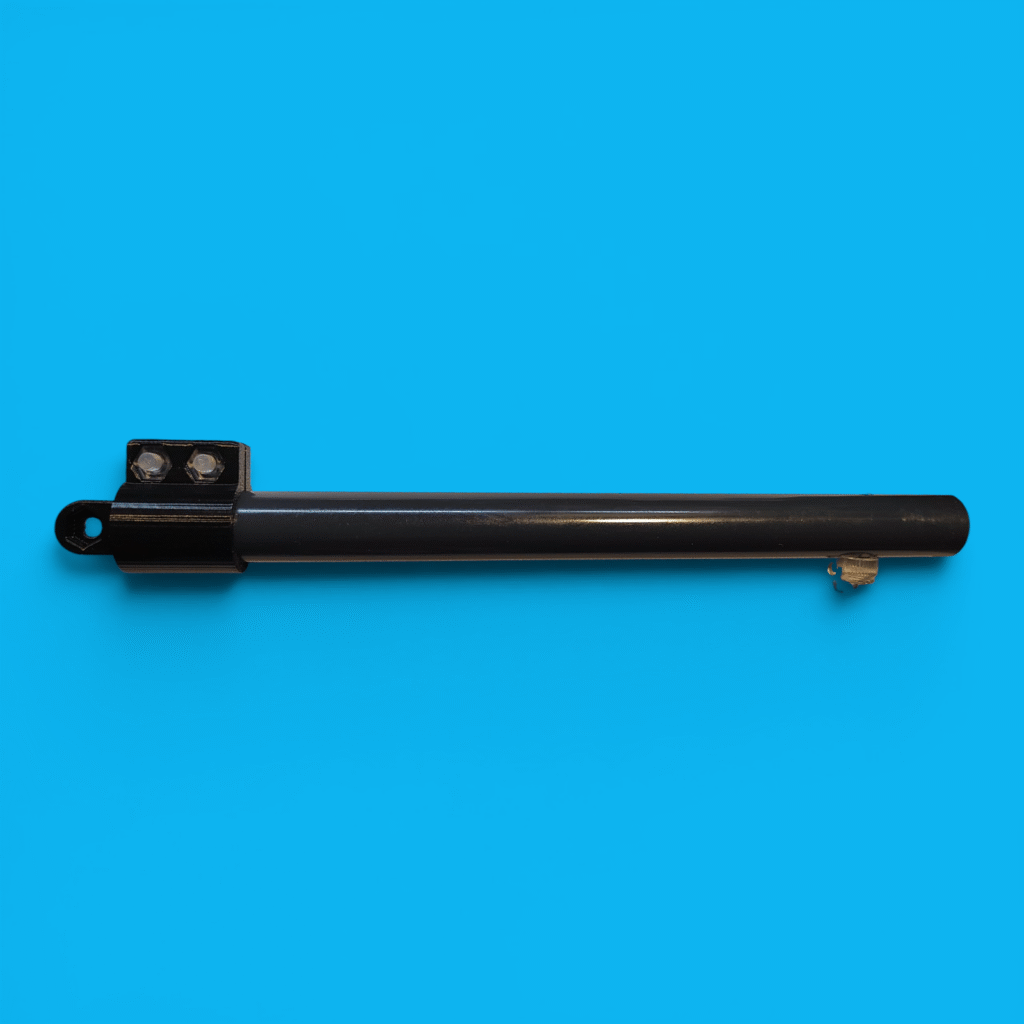
Vérifiez le résultat une fois la pièce installée
Contrôlez le montage final comme sur les photos. Le joint de connexion de la pompe doit être dans le bon sens, avec les 2 vis de fixation à l’opposé de la vis principale de l’axe.
Mise à jour du firmware via OTA
La mise à jour se fait depuis le Wi‑Fi local du CP-SWEEP, sans câble USB.
Fichier firmware
Téléchargez le fichier firmware fourni par CoralPlast. Si le téléchargement est une archive .zip, ouvrez-la puis utilisez le fichier .bin pour la mise à jour OTA.
Branchez le CP-SWEEP BORA
Attendez environ 20 à 30 secondes, le temps que le réseau Wi‑Fi de l’appareil apparaisse.
Connectez-vous au Wi‑Fi de l’appareil
Depuis un téléphone, une tablette ou un ordinateur, connectez-vous au réseau CP-SWEEP-XXXXXX.
Mot de passe : 123456789
Ouvrez l’interface web
Dans votre navigateur, ouvrez l’adresse : http://192.168.4.1
Si le téléphone indique que le Wi‑Fi n’a pas Internet, c’est normal. Restez connecté au réseau du CP-SWEEP.
Ouvrez la page de mise à jour
Cliquez sur OTA Update dans l’interface, ou ouvrez directement : http://192.168.4.1/update
Si un identifiant est demandé, utilisez : admin / admin
Sélectionnez le fichier firmware
Cliquez sur Choisir un fichier, sélectionnez le fichier .bin du firmware, puis cliquez sur Update.
Attendez la fin de la mise à jour
Ne débranchez pas l’alimentation pendant l’envoi du firmware. À la fin, le CP-SWEEP redémarre automatiquement.
Premier démarrage après l’upgrade
Quelques vérifications sont recommandées avant l’utilisation normale.
Laissez l’oscillateur terminer sa récupération
Après la mise à jour, le CP-SWEEP peut effectuer une séquence de récupération de position. Ne bloquez pas le bras et ne tenez pas la pompe pendant cette phase.
Vérifiez qu’aucun câble ne gêne le mouvement
Le câble de la pompe ne doit pas tirer sur le bras ou empêcher le mouvement de l’oscillateur. Laissez toujours un peu de jeu au câble.
Contrôlez le fonctionnement après redémarrage
Une fois l’upgrade terminé, vous pouvez couper puis remettre l’alimentation pour vérifier que la récupération automatique se fait correctement.
Dépannage rapide
Quelques solutions simples si la mise à jour ou le premier démarrage ne se passe pas comme prévu.
Je ne vois pas le réseau Wi‑Fi CP-SWEEP-XXXXXX
Vérifiez que l’alimentation est bien branchée, attendez 20 à 30 secondes, puis recherchez à nouveau les réseaux Wi‑Fi disponibles.
La page 192.168.4.1 ne s’ouvre pas
Désactivez temporairement les données mobiles 4G/5G, vérifiez que vous êtes bien connecté au Wi‑Fi du CP-SWEEP, puis réessayez.
Le téléphone indique “pas d’accès Internet”
C’est normal : le CP-SWEEP crée un réseau local pour la configuration. Il faut choisir “Rester connecté” si le téléphone le propose.
La mise à jour ne démarre pas
Vérifiez que le fichier sélectionné est bien le fichier firmware au format .bin. Si vous avez téléchargé une archive .zip, ouvrez-la d’abord puis sélectionnez le fichier .bin.
Le mouvement semble anormal après l’upgrade
Débranchez l’alimentation, contrôlez le centrage de la bague et le sens du joint de connexion. En cas de doute, envoyez une photo du montage à CoralPlast.