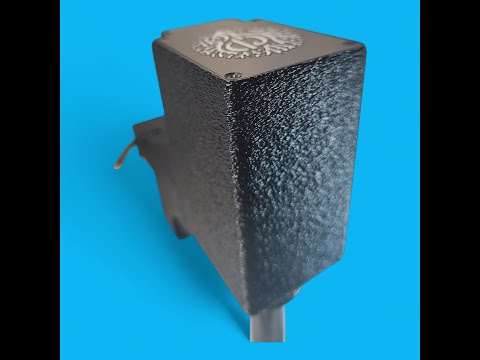
Configuration oscillateur CP-SWEEP

.
Les fonctions avancées (planning / horaire) nécessitent la connexion au Wi-Fi de la maison (STA) car l’appareil doit récupérer l’heure automatiquement (synchronisation internet).
Bonne nouvelle : même connecté au Wi-Fi maison, le CP-SWEEP garde toujours son Wi-Fi AP actif (vous ne perdez jamais l’accès).
Ce guide vous explique, pas à pas, comment :
1) se connecter en mode AP (connexion directe, sans appli)
2) (option) connecter le CP-SWEEP au Wi-Fi de la maison (mode STA)
3) activer et régler le planning (horaires + modes)
4) réaliser une mise à jour firmware (OTA) via l’interface web
1) Connexion rapide (mode AP – plug & play)
Ce que vous devez savoir
- Le CP-SWEEP BORA crée son propre Wi-Fi (mode AP).
- Aucune application n’est nécessaire.
- Vous pouvez vous connecter depuis smartphone, tablette, PC/Mac.
Identifiants Wi-Fi (IMPORTANT)
CP-SWEEP-XXXXXXLe suffixe
XXXXXX correspond à l’identifiant interne (Chip ID en HEX, en majuscules).
Mot de passe Wi-Fi :
123456789
Étapes de connexion
- Branchez l’alimentation du CP-SWEEP BORA.
- Attendez 20–30 secondes (le Wi-Fi apparaît).
- Sur votre téléphone/ordinateur, connectez-vous au Wi-Fi
CP-SWEEP-XXXXXX(mot de passe123456789). - Ouvrez un navigateur et saisissez :
http://192.168.4.1
2) Accès à l’interface & premiers réglages
Pages principales
- Tableau de bord :
http://192.168.4.1/ - Réglages Wi-Fi maison (STA) :
http://192.168.4.1/wifi - Planning (Schedule) : onglet Schedule sur la page principale
- Journal diagnostic :
http://192.168.4.1/log(technique)
Réglages de mouvement (rappel)
- Auto-Sweep : oscillation automatique avec vitesse + angle de sweep.
- Mode fixe : position stable à un angle donné.
3) Connexion au Wi-Fi de la maison (STA) – option
3.1) À quoi ça sert ?
- Accéder au CP-SWEEP depuis votre réseau domestique (sans basculer sur son Wi-Fi).
- Activer le planning (car l’heure est récupérée automatiquement via internet).
3.2) Étapes précises (page Wi-Fi)
Étapes
- Connectez-vous au CP-SWEEP en mode AP (section 1).
- Ouvrez :
http://192.168.4.1/wifi - Dans Wi-Fi Setup :
- Device name (.local) : choisissez un nom simple (ex.
cp-sweep-salon) - Cliquez sur Scan networks (ou saisissez le SSID manuellement)
- Entrez le mot de passe du Wi-Fi maison
- Device name (.local) : choisissez un nom simple (ex.
- Cliquez sur Save & Connect.
Après connexion au Wi-Fi maison, laissez 30–60 secondes au CP-SWEEP pour obtenir l’heure automatiquement. Sans heure valide, le planning ne s’applique pas.
3.3) Accès LAN & nom .local
Accès via l’adresse IP locale
- Une fois connecté au Wi-Fi maison, le CP-SWEEP reçoit une IP (ex.
192.168.1.50). - Vous pouvez alors ouvrir :
http://192.168.1.50
Accès via le nom .local (si supporté)
- Le CP-SWEEP publie un accès en mDNS quand il est connecté en STA.
- Vous pouvez essayer :
http://NOM-DEVICE.local(ex.http://cp-sweep-salon.local)
.local dépend du réseau/routeur et de l’appareil (iOS/macOS OK en général, Windows parfois variable).
4) Planning / horaires (Schedule)
4.1) Conditions pour que le planning fonctionne
- le CP-SWEEP est connecté au Wi-Fi maison (STA)
- l’heure est valide (synchronisée automatiquement)
- le planning est activé
4.2) Modes : Fixe vs Auto-Sweep
Segments (jusqu’à 8)
Mode 1 – Position fixe
- Le bras est placé à une position cible (angle).
- Le mode Auto-Sweep est désactivé pendant ce segment.
- Plage angle autorisée : -90° à +90°.
Mode 2 – Auto-Sweep planifié
- Auto-Sweep activé avec :
- Center (pos) : centre de l’oscillation (-90° à +90°)
- Speed : vitesse 1 à 30
- Sweep : amplitude 0 à 90
Un segment peut traverser minuit (ex.
22:00 → 06:00), c’est géré automatiquement.
4.3) Exemple concret (jour / nuit)
Objectif
- Jour : Auto-Sweep dynamique
- Nuit : Position fixe (plus calme)
Exemple de réglage (à reproduire dans l’onglet Schedule)
- Segment 1 (jour) : 10:00 → 22:00, Mode Auto-Sweep, Center = 0°, Speed = 12, Sweep = 45
- Segment 2 (nuit) : 22:00 → 10:00, Mode Fixe, Position = 0°
5) Mises à jour firmware (OTA)
Principe
- Les mises à jour se font via l’interface web (OTA).
- Vous pouvez mettre à jour en mode AP ou via le réseau maison (STA).
Accès
Selon configuration, l’accès peut demander une authentification.
6) Dépannage rapide
La page 192.168.4.1 ne s’ouvre pas
- Vérifiez que vous êtes bien connecté au Wi-Fi
CP-SWEEP-XXXXXX(mot de passe123456789). - Désactivez temporairement les données mobiles (4G/5G).
- Acceptez “Rester connecté” si votre téléphone signale “pas d’internet”.
Le planning ne s’applique pas
- Vérifiez que le CP-SWEEP est connecté en Wi-Fi maison (STA).
- Vérifiez que l’heure est valide (le planning exige une heure correcte).
- Vérifiez que le planning est activé et qu’au moins un segment est en=1.
Je veux repartir de zéro (planning)
- Dans l’onglet Schedule : utilisez “Clear” / réinitialisation du planning.
- Le CP-SWEEP revient aux valeurs par défaut (planning désactivé, segments prêts mais non activés).
Vous pouvez aussi regarder la vide d’installation ici: https://www.youtube.com/watch?v=R5KvO4OFohU
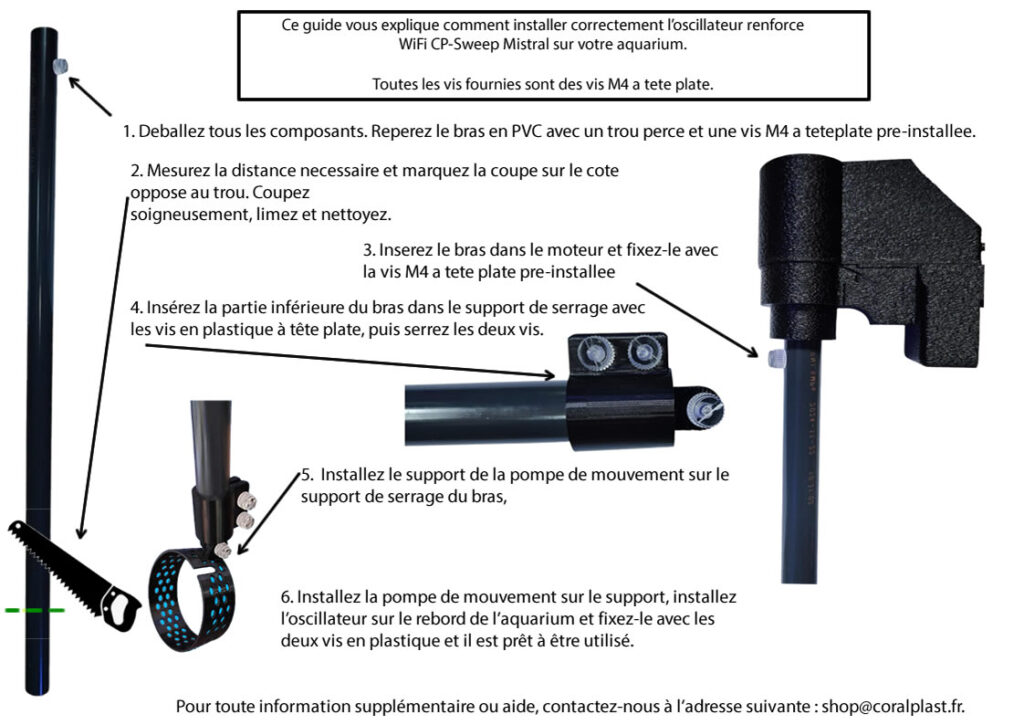
⚙️ CP-SWEEP MISTRAL assemblage et decoupe du bras:

❌ Dépannage :
| Problème | Cause possible | Solution |
|---|---|---|
Je ne vois pas le réseau Wi-Fi CP‑SWEEP-XXXXXX | L’appareil n’est pas bien alimenté | Vérifiez le chargeur et câble USB. Essayez un autre chargeur 5V 2A. |
| L’interface ne s’ouvre pas dans le navigateur | Les données mobiles sont activées | Désactivez la 4G/5G avant de vous connecter au Wi-Fi. |
| Le servo ne bouge pas | Servo mal connecté ou défectueux | Vérifiez le câblage ou contactez nous |
| L’interface web est lente ou ne répond pas | Mauvaise réception Wi-Fi | Rapprochez le téléphone de l’appareil. Essayez un autre navigateur. |
| Impossible de se connecter au réseau Wi-Fi | Mauvais mot de passe ou interférence | Réessayez le mot de passe 123456789. Redémarrez l’appareil. |
ℹ️ Support & Garantie :
Pour toute question ou assistance, contactez-nous via :
📧 shop@coralplast.fr
🌐 www.coralplast.fr